
ARVETIQ MAPEDITOR
Vom Ort auf der Landkarte zur spielbaren Mod.
In einem Programm. Acht Stationen führen dich vom Gebiet bis zum fertigen Paket für Landwirtschafts-Simulator 25. Mit einem Klick testest du die Karte im Spiel.
- Kostenlos, ohne Konto.
- Windows 11 · 64 Bit
- Deutsch und Englisch
- Dunkel und Hell
Download
Bald verfügbarDie erste Version kommt bald.
Sobald die erste Version bereitsteht, findest du den Download hier.
Bis dahin: Anleitungen lesen oder sehen, was drinsteckt.
- 0 €
- Editor gratis
- Kein Konto
- nötig
- Signiert
- mit Prüfsumme
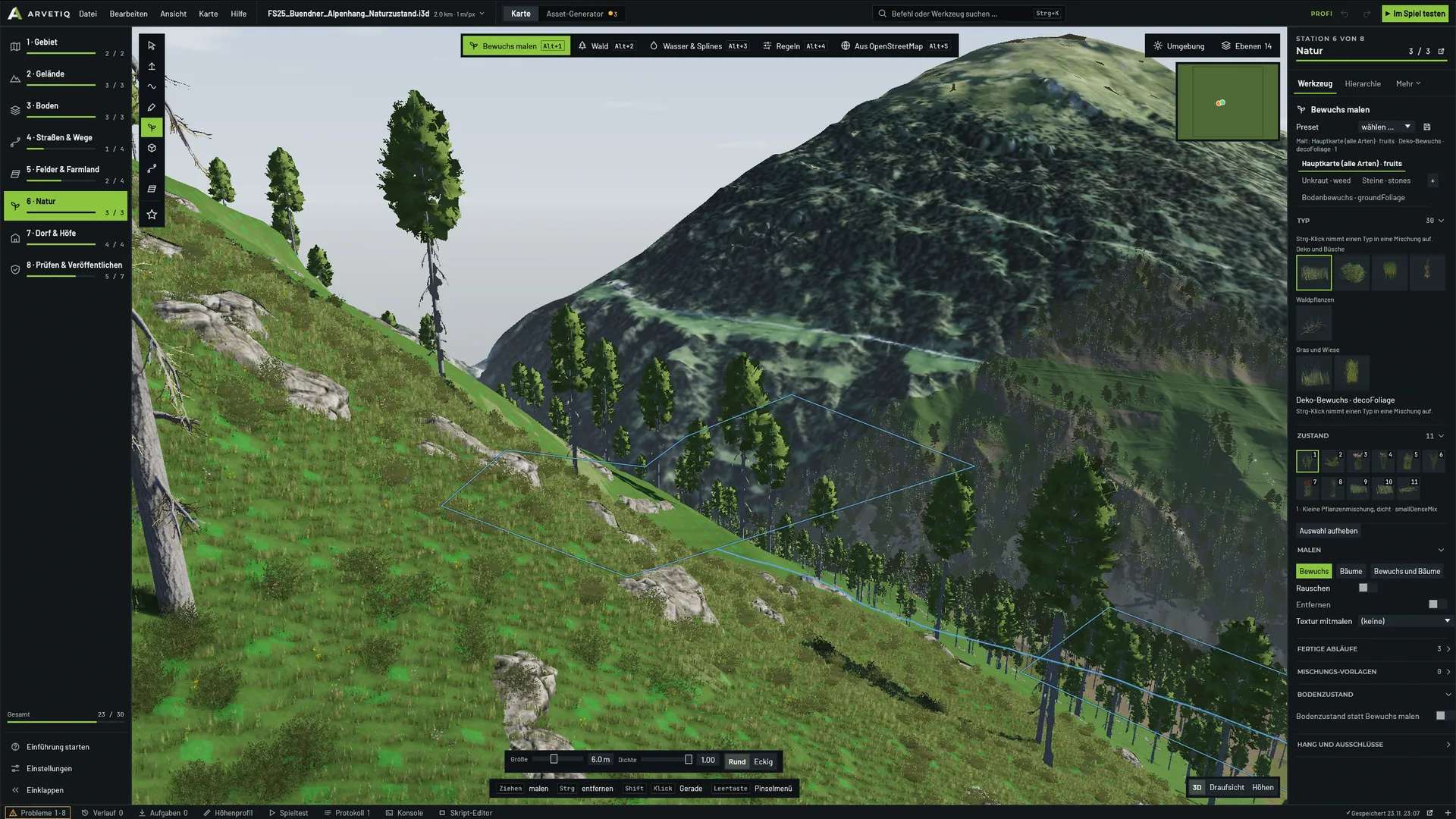
Eine Anleitung je Station
Die acht Stationen
- 1/8
Gebiet
Du hast eine Karte, an der du arbeiten kannst: neu angelegt, aus einer echten Gegend gebaut oder eine vorhandene geöffnet. Sie liegt in einem Mod-Ordner mit modDesc.xml, und ihre Größe steht fest.
- 2/8
Gelände
Das Gelände hat seine Form: Hügel, Täler, ebene Plätze für Hof und Dorf, Rampen dorthin, wo Fahrzeuge hinauf müssen. Die Checkliste der Station verlangt mehr als einen Meter Höhenunterschied.
- 3/8
Boden
Der Boden zeigt, was er ist: Gras, Erde, Schotter, Asphalt, Beton. Eine neue Karte ist überall Gras. Die Checkliste der Station ist erfüllt, wenn mehr als eine Textur gemalt ist.
- 4/8
Straßen & Wege
Die Karte hat ein Straßennetz: Hauptstraßen, Nebenstraßen und Feldwege, die an Einmündungen und Kreuzungen zusammenlaufen. Die Fahrbahnen stehen als Meshes in der Karte, das Gelände liegt sauber darunter, und der Verkehr hat seine Spuren.
- 5/8
Felder & Farmland
Jedes Feld hat einen Umriss, eine Nummer und liegt auf einem eigenen Farmland. Das Farmland ist das Grundstück, das der Spieler kauft; ohne Farmland gehört das Feld niemandem. Auch Hof und Dorf brauchen eines. Beim Speichern schreibt der Editor die Felder und Farmlands in die Dateien der Karte.
- 6/8
Natur
Die Karte ist bewachsen: Gras und Büsche als Bewuchs, Wald aus Bäumen, Bäche und Seen. Kleine Flächen malst du von Hand. Große Flächen füllen Regeln, die du jederzeit neu ausführen kannst.
- 7/8
Dorf & Höfe
Auf der Karte stehen Gebäude, Höfe und Verkaufsstellen, dazu Dekoration. Der Startpunkt liegt am Hof. Alles steht auf dem Boden, und jede Datei stammt aus dem Spiel oder aus deinem Mod.
- 8/8
Prüfen & Veröffentlichen
Die Karte läuft im Spiel ohne Fehler im Log, die Mod-Beschreibung ist ausgefüllt, Icon und Ladebildschirm sind da, und ein ZIP-Paket liegt bereit zum Weitergeben.
Systemvoraussetzungen
„Minimum“ reicht für Karten bis 4x (4 km). „Empfohlen“ gilt für große Karten bis 16x (8 km) und wenn das Spiel zum Testen daneben läuft.
| Teil | Minimum | Empfohlen |
|---|---|---|
| System | Windows 11, 64 Bit. Windows 10 22H2 läuft, aber ohne Zusage | Windows 11, 64 Bit |
| Prozessor | 4 Kerne, etwa Intel Core i5-8400 oder AMD Ryzen 5 2600 | 8 Kerne |
| Arbeitsspeicher | 8 GB | 16 GB, für 16x-Karten mit dem Spiel daneben 32 GB |
| Grafik | DirectX 12 oder Vulkan, 2 GB eigener Grafikspeicher. Integrierte Grafik nur für kleine Karten | 6 bis 8 GB Grafikspeicher, etwa GeForce RTX 2070 oder Radeon RX 5700 XT |
| Speicherplatz | 3 GB frei für Programm und Zwischenspeicher, dazu die Karten, auf einer SSD | NVMe-SSD |
| Bildschirm | 1920 × 1080, Maus mit Mausrad | 2560 × 1440 |
- Landwirtschafts-Simulator 25 installiert, für die Spieldaten
- Internet nur für Updates, Geodaten, Assistent und Asset-Generator. Der Editor selbst läuft ohne.
Datei und Sicherheit
Echt, signiert, prüfbar.
Woher die Datei kommt
Der Editor liegt bei GitHub, im offiziellen Bereich cadoCG/ARVETIQ-MapEditor-Releases. Lade ihn nur dort oder über diese Seite herunter. Kopien auf anderen Seiten sind nicht erlaubt und können verändert sein.
Welche Datei
- Setup (
ArvetiqMapEditor-win-Setup.exe): der normale Weg. Doppelklick, keine Adminrechte, kein Assistent. Der Editor startet sofort und bekommt einen Eintrag im Startmenü. Entfernen unter Einstellungen › Apps › Installierte Apps; Karten und Einstellungen bleiben (siehe Wo der Editor Dateien ablegt). - Portable (
ArvetiqMapEditor-win-Portable.zip): ohne Installation, zum Beispiel vom USB-Stick. Entpacken undarvetiq.exestarten.
Datei prüfen
Setup und Programm sind digital signiert. Zu jeder Version gehört die Datei SHA256SUMS.txt mit den Prüfsummen aller Dateien. So prüfst du in PowerShell, ob die Datei echt und unverändert ist:
Get-AuthenticodeSignature .\ArvetiqMapEditor-win-Setup.exe
Get-FileHash .\ArvetiqMapEditor-win-Setup.exe -Algorithm SHA256
Die Signatur muss gültig sein („Valid“). Als Unterzeichner steht der Anbieter aus dem Impressum. Die Prüfsumme muss mit der Zeile in SHA256SUMS.txt übereinstimmen.
Warnung von Windows beim ersten Start
Neue Programme kennt Microsoft SmartScreen noch nicht, auch wenn sie signiert sind. Bei den ersten Versionen kann deshalb „Der Computer wurde durch Windows geschützt“ erscheinen. Das heißt nur, dass die Datei bisher selten heruntergeladen wurde.
- Prüfe zuerst die Datei wie oben beschrieben: Signatur gültig, Prüfsumme gleich.
- Klicke im Fenster auf „Weitere Informationen“. Als Herausgeber muss der Name aus dem Impressum stehen.
- Stimmt der Name, klicke auf „Trotzdem ausführen“. Steht dort „Unbekannter Herausgeber“ oder ein anderer Name, starte die Datei nicht und lade sie neu von dieser Seite.
Meldet Microsoft Defender die Datei, schalte ihn nicht ab. Schreib an die Adresse im Impressum; der Anbieter reicht die Datei bei Microsoft zur Prüfung ein.
Teil der Plattform
Mit kostenlosem Konto noch mehr.
Der Editor bleibt gratis. Das kostenlose Konto brauchst du nur für den Asset-Generator und den KI-Assistenten.
Preise und Credits- Asset-GeneratorFehlende Objekte bauen lassen, ab 0,50 Credits.
- KI-Assistent30 Fragen am Tag gratis.
- Editor verbinden1 Credit geschenkt, sobald dein Editor verbunden ist.
Im Alltag
Updates, Ordner und Hilfe
Was nach der Installation wichtig ist und was du tust, wenn etwas nicht klappt.
Zur HilfeUpdates
Der Editor prüft nach dem Start im Hintergrund, höchstens einmal am Tag, ob eine neue Version vorliegt. Er lädt nur die Unterschiede und baut sie beim nächsten Start ein, nie solange eine Karte ungespeichert ist. Die Prüfung lässt sich in den Einstellungen abschalten.
Spielversion
Der Editor liest die Version deines Spiels aus der Installation. Passt die descVersion in der modDesc.xml einer Karte nicht dazu, meldet das die Problemliste und hebt die Zahl auf Klick an. Nach einem Patch des Spiels lohnt deshalb ein Blick in die Problemliste, bevor du die Karte weitergibst.
Wo der Editor Dateien ablegt
| Was | Ordner | Beim Deinstallieren |
|---|---|---|
| Programm | %LOCALAPPDATA%\ArvetiqMapEditor | wird entfernt |
| Einstellungen, Sicherungen, Logs | %APPDATA%\ARVETIQ MapEditor | bleibt |
| Eigene Vorlagen, Regelwerke, Kataloge und Texturen | %LOCALAPPDATA%\Arvetiq | bleibt |
| Zwischenspeicher: Kartenkacheln, Geodaten, entpackte Mods | %LOCALAPPDATA%\ARVETIQ MapEditor\cache | bleibt, jederzeit löschbar |
| Deine Karten | wo du sie speicherst, meist im Mod-Ordner des Spiels | bleiben |
Die Deinstallation entfernt das Programm, den Eintrag im Startmenü und die Verknüpfung für Links mit arvetiq://. Deine Daten bleiben, damit eine spätere Installation dort weitermacht. Willst du alles entfernen, lösche danach die drei Ordner aus der Tabelle. Den Ordner mit den Einstellungen öffnet im Editor Einstellungen › Diagnose › „Datenordner öffnen“. Die Portable-Fassung nutzt dieselben Ordner.
Wenn etwas nicht klappt
- Der Editor startet nicht oder das Fenster bleibt schwarz: Aktualisiere den Grafiktreiber von der Seite des Herstellers (NVIDIA, AMD oder Intel). Klappt der Start mit DirectX 12 und Vulkan nicht, startet der Editor von selbst noch einmal mit OpenGL. Findet er gar keine passende Grafik, erklärt ein Fenster den Grund und nennt den Ort der Log-Datei.
- Das Spiel wird nicht gefunden: Der Editor sucht die Fassungen von Steam, Epic, der Xbox-App und GIANTS. Liegt das Spiel woanders, wähle den Ordner in den Einstellungen mit „Spielordner wählen …“.
- Die Karte erscheint im Spiel nicht: Öffne im Editor die Problemliste, sie zeigt Fehler mit einer Behebung per Klick. Was das Spiel beim Laden bemängelt, steht in
Dokumente\My Games\FarmingSimulator2025\log.txt.
Die Log-Datei des Editors liegt unter %APPDATA%\ARVETIQ MapEditor\logs\arvetiq.log. Unter Einstellungen › Diagnose öffnet „Log-Ordner öffnen“ den Ordner. „Diagnosepaket speichern …“ packt Systeminfo und Logs ohne Benutzerpfade in eine Zip-Datei. „Problem melden“ öffnet das Fehlerformular bei GitHub, Version, Windows und Grafikkarte sind schon eingetragen.
Was sich in jeder Version geändert hat, steht unter Neuigkeiten. Fragen, Ideen und Fehler schickst du auch direkt aus dem Editor: Hilfe › „Rückmeldung senden …“.
Datenschutz
Beim Download erhält GitHub deine IP-Adresse, den Zeitpunkt und den Dateinamen. Was beim Download und bei Updates übertragen wird, steht in der Datenschutzerklärung.
Beim ersten Start zeigt der Editor die Nutzungsbedingungen. Erst nach deiner Zustimmung baut er eine Verbindung auf.